
So funktioniert Stielpreis
Werkstattkarte als Vorlage speichern: Stücke einmal bauen, immer wieder einsetzen
Werkstattkarte als Vorlage speichern und bei der nächsten Hochzeit einfügen: Was die Bibliothek speichert, wie Preise nachziehen und was zur Lizenz gehört.
Stand 5. November 2026 · 6 Min. Lesezeit · von Stielpreis, der Software für Hochzeitsfloristik
Eine Werkstattkarte als Vorlage speichern geht über das Lesezeichen-Symbol („Als Werkstattkarte speichern“). Bei der nächsten Hochzeit fügst du sie über „Aus Bibliothek einfügen“ wieder ein. Gespeichert werden Name, Stiele, Faktor, Verschnitt und Arbeitszeit extra, die Preise kommen beim Einfügen aus deinem Preisgedächtnis. Das Speichern gehört zur Lizenz. Wie eine Karte entsteht, steht in Werkstattkarte anlegen.
Was speichert die Werkstattkarten-Bibliothek, und was nicht?
| Was | Beim Speichern | Beim Einfügen |
|---|---|---|
| Name der Karte | gespeichert | derselbe Name |
| Stiele pro Material | gespeichert | dieselben Zahlen |
| Faktor | gespeichert | derselbe Faktor |
| Verschnitt | gespeichert | derselbe Wert |
| Arbeitszeit extra | gespeichert (Stunden) | dieselben Stunden |
| Preise der Materialien | nicht auf der Karte, sondern in deinem Preisgedächtnis | dein aktueller Preis je Material |
| Menge der Karte | nicht gespeichert | 1 |
| Stundensatz | nicht gespeichert | dein Standard aus den Einstellungen |
| Preispuffer | nicht gespeichert | der Puffer der Hochzeit |
| Service-Zeilen | nicht speicherbar | nicht vorhanden |
Nur Werkstattkarten gehen in die Bibliothek, und nur solche mit Namen und mindestens einem Material.
Werkstattkarte als Vorlage speichern: so geht es
- Karte fertig bauen. Material, Stiele, EK, Faktor und Verschnitt setzt du wie in Werkstattkarte anlegen. Trag deine echten Einkaufspreise ein, bevor du speicherst, denn sie wandern ins Preisgedächtnis.
- Lesezeichen anklicken. Es steht oben rechts auf der Karte neben dem Papierkorb. Das Tooltip heißt „Als Werkstattkarte speichern“. Das Symbol erscheint nur mit Lizenz und nur, wenn die Karte Material enthält.
- Haken abwarten. Das Lesezeichen wird für einen Moment zum Haken, und der Tooltip sagt: „Gespeichert. Findest du unter ‚Aus Bibliothek‘.“
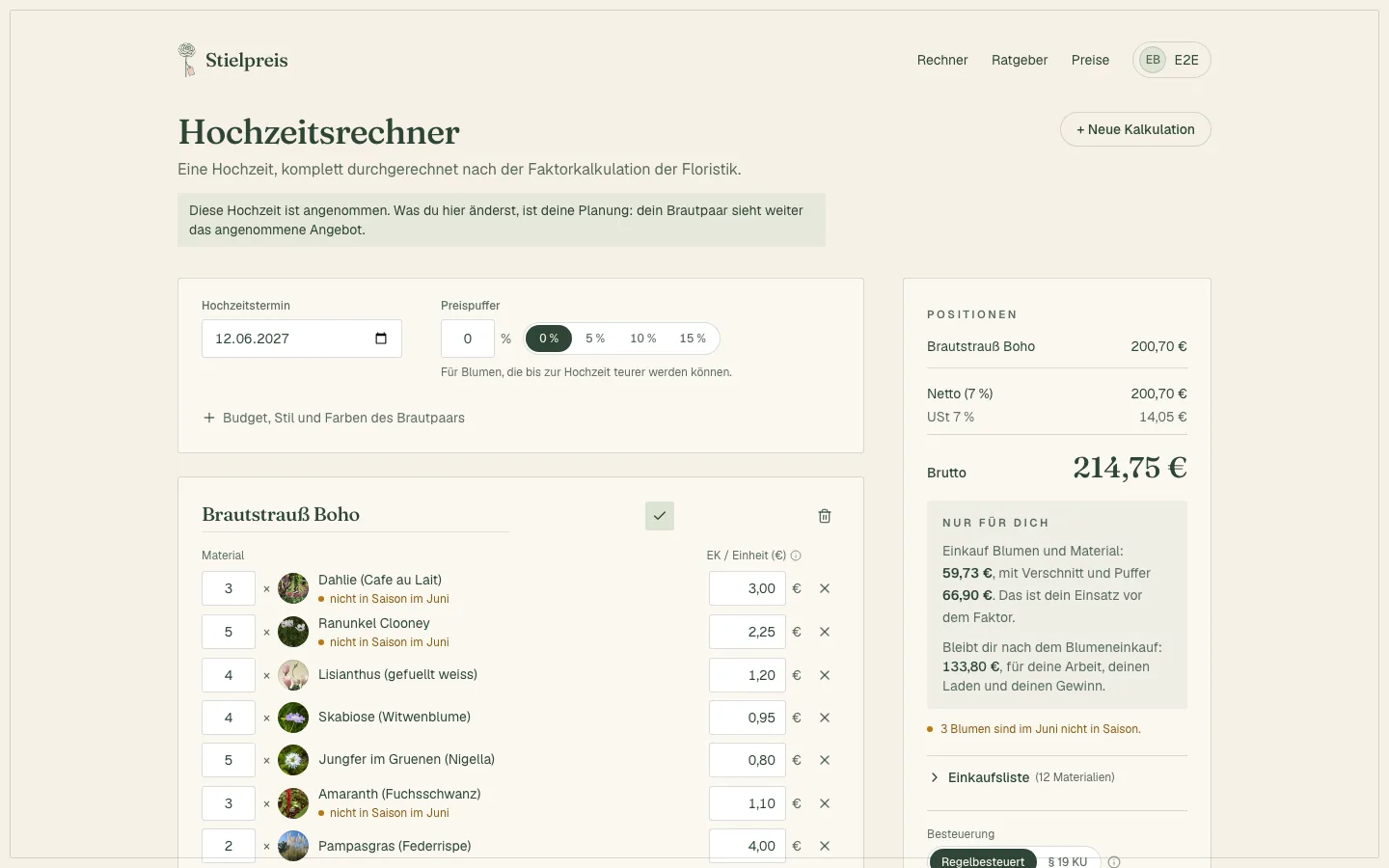
Jedes Speichern legt einen neuen Eintrag an. Speicherst du zweimal unter demselben Namen, hast du zwei Einträge.
Aus Bibliothek einfügen: eine Karte wieder einsetzen
- Eine Position haben. „Aus Bibliothek einfügen …“ steht in der Reihe unter den Karten, neben „+ Werkstattkarte“, „Aus der Wunschliste“ und „+ Service / Verleih hinzufügen“. Diese Reihe erscheint, sobald die Kalkulation mindestens eine Position hat, und die Auswahl, sobald du eine Karte gespeichert hast.
- Name wählen. Die Liste ist alphabetisch. Die Karte landet am Ende der Kalkulation als neue Position.
- Anpassen. Setz die Menge, prüf die Preise und den Preispuffer. Die Karte ist eine Kopie, was du änderst, ändert die Vorlage nicht. Die Einkaufsliste der Hochzeit rechnet aus den Karten, wie in Einkaufsliste mit Verschnitt beschrieben.
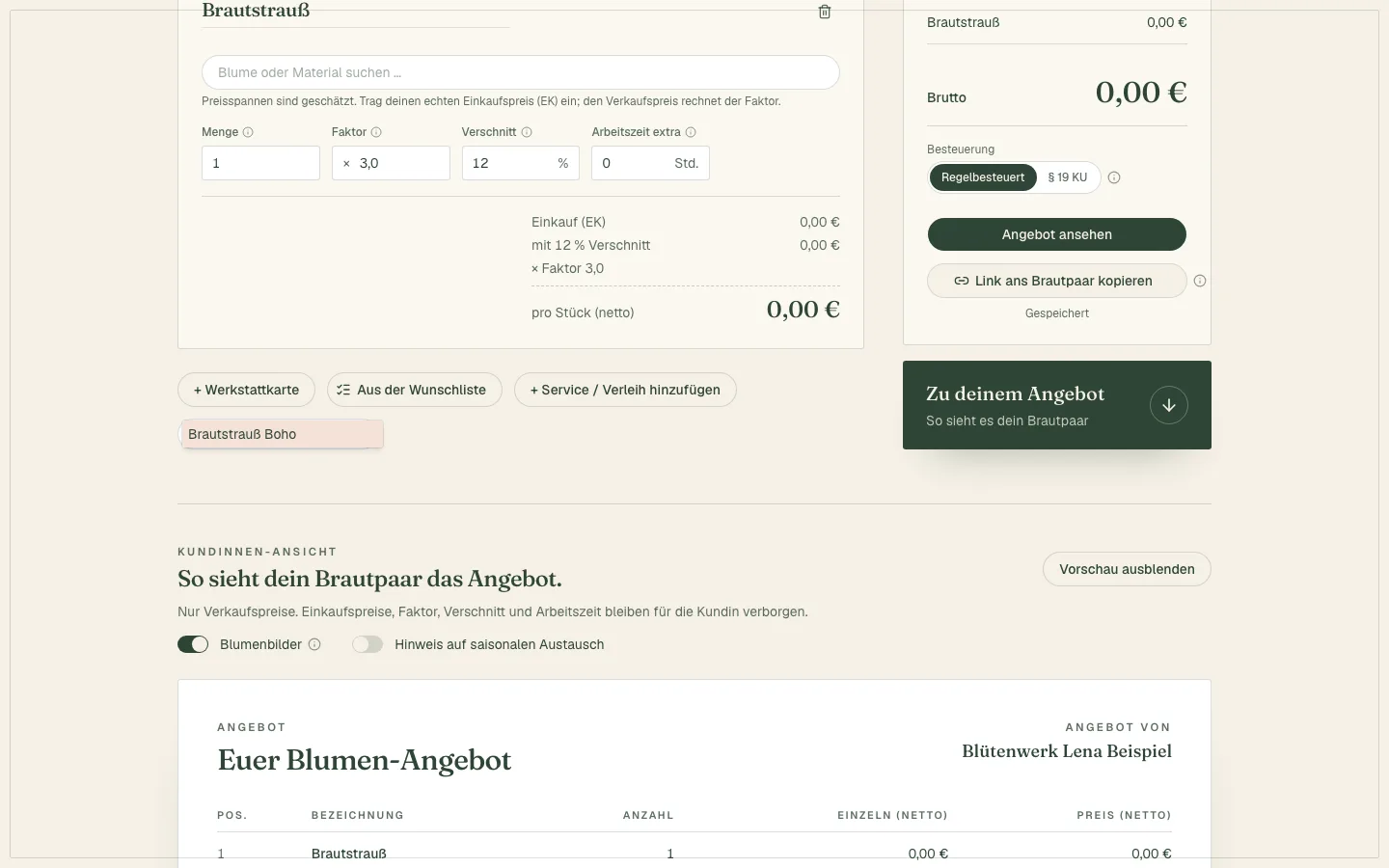
Zu Beginn einer neuen Hochzeit geht es auch über „Wünsche des Brautpaars abhaken“. Dort legt Stielpreis für ein abgehaktes Stück die Karte aus deiner Bibliothek an, deren Name den Namen des Stücks enthält, zum Beispiel „Brautstrauß Boho“ für „Brautstrauß“. Gibt es mehrere, nimmt Stielpreis die erste in alphabetischer Reihenfolge. Unter dem Stück steht „nach deiner Werkstattkarte …“.
Ändern sich die Preise, wenn sich dein Einkauf ändert?
Die Karte hält keine Preise, sie verweist auf dein Preisgedächtnis. Jedes Material hat darin einen Preis, den letzten, den du gespeichert hast. Ändert sich der Einkauf, trägst du den neuen Preis in einer Kalkulation ein. Angemeldet speichert der Rechner sie von selbst, der neue Preis überschreibt den alten, und jede Karte mit diesem Material nimmt beim nächsten Einfügen den neuen Preis.
Beispielrechnung mit geschätzten Großhandelspreisen aus dem Katalog: Der „Anstecker“ aus dem Artikel zur Werkstattkarte (Ranunkel Clooney, Olive, Eukalyptus, Magnet, Faktor 3,0, Verschnitt 12 %) kostet bei einem EK von 2,25 € für die Ranunkel 24,33 € netto pro Stück, bei Menge 4 sind es 97,32 €. Steigt die Ranunkel auf 2,60 €, kostet der Anstecker 25,50 €, bei Menge 4 sind es 102,00 €. Die Hochzeit, die du vorher gebaut hast, bleibt bei 97,32 €.
Zwei Dinge dazu. Der Rechner liest die Bibliothek beim Öffnen und nach dem Speichern einer Karte. Hast du in derselben Sitzung einen Preis geändert, lade den Rechner neu, bevor du die Karte einfügst. Und weil der Preis am Material hängt, kann dieselbe Blume in zwei Karten nicht zwei verschiedene Preise haben.
Faktor und Verschnitt dagegen bleiben auf der Karte, wie du sie gespeichert hast. Ändern sich die Standardwerte in den Einstellungen, ändern sich gespeicherte Karten nicht.
Gehört die Bibliothek zur Lizenz?
Die Preise-Seite führt „Werkstattkarten-Bibliothek: einmal bauen, immer wieder einsetzen“ unter der Lizenz auf (29 € netto im Monat oder 290 € netto im Jahr), nicht unter Free. Das Speichern prüft die Lizenz auch auf dem Server, der Button erscheint nur für Konten mit Lizenz. Im kostenlosen Rechner baust du Karten so oft du willst, nur als Vorlage speichern kannst du sie nicht.
Löschen kannst du eine Karte unter Einstellungen bei „Deine Werkstattkarten“ mit „Löschen“. Die Liste erscheint, sobald mindestens eine Karte gespeichert ist. Hochzeiten, die du aus der Karte gebaut hast, bleiben unverändert.
Gut zu wissen: Es gibt kein Umbenennen und kein Bearbeiten. Eine Karte änderst du, indem du sie einfügst, anpasst, neu speicherst und die alte löschst.
Wie baust du eine Standardbibliothek aus Kalkulationsvorlagen auf?
- Pro Stückart eine Karte. Brautstrauß, Anstecker, Tischgesteck, Altarschmuck, Traubogen: Das sind die Stücke, die dir die Wunschliste anbietet.
- Den Namen mit dem Stück beginnen. „Anstecker klassisch“ und „Brautstrauß Boho“ findet die Wunschliste, weil der Name des Stücks darin vorkommt. „Boho-Strauß“ findet sie nicht.
- Echte Preise eintragen. Nicht den Katalog-Startwert, sondern deinen EK, bevor du speicherst.
- Faktor und Verschnitt einstellen. Sie bleiben mit der Karte gespeichert.
- Prüfen, wenn sich dein Einkauf ändert. Trag den neuen EK in einer Kalkulation ein, lass sie speichern und füg die Karte zur Probe ein, um den Preis zu sehen.
Was die Bibliothek nicht tut
- Sie speichert keine ganze Hochzeit, nur einzelne Karten.
- Sie hält keine Preise pro Karte und zeigt keine Preisverläufe.
- Sie ändert eingefügte Karten nicht nachträglich.
- Sie rechnet nicht auf Stückzahlen hoch: Du setzt die Menge nach dem Einfügen.
Häufige Fehler
- Mit Katalog-Startwerten speichern. Dein Preisgedächtnis hält dann Schätzungen, und jede Karte erbt sie.
- Zwei Karten für dasselbe Stück anlegen. Alte Fassungen bleiben, bis du sie löschst, und die Wunschliste nimmt die erste nach Alphabet.
- Die Menge vergessen. Eingefügte Karten haben Menge 1.
- Den Preispuffer übersehen. Er kommt von der Hochzeit, nicht von der Karte.
Die Bibliothek im Rechner nutzen
Mit dem Rechner baust du die ersten Karten kostenlos. Mit Lizenz kannst du jede Werkstattkarte als Vorlage speichern und sparst dir bei jeder weiteren Hochzeit das Neuanlegen. Aus den Karten wird das Angebot, wie in Hochzeitsangebot erstellen beschrieben.
Häufige Fragen
- Wie speichere ich eine Werkstattkarte als Vorlage?
- Mit Lizenz: Karte fertig bauen, oben rechts auf das Lesezeichen-Symbol „Als Werkstattkarte speichern“ klicken und den Haken abwarten. Wiederfinden kannst du sie unter „Aus Bibliothek einfügen“.
- Was speichert die Werkstattkarten-Bibliothek?
- Name, Stückzahl pro Material, Faktor, Verschnitt und Arbeitszeit extra. Die Preise stehen nicht auf der Karte, sie kommen beim Einfügen aus deinem Preisgedächtnis.
- Gehört die Bibliothek zum kostenlosen Rechner?
- Nein. Das Speichern gehört zur Lizenz, 29 € netto im Monat oder 290 € netto im Jahr. Die Preise-Seite führt die Bibliothek unter der Lizenz, nicht unter Free auf.
- Wie ändere ich eine gespeicherte Werkstattkarte?
- Direkt geht das nicht. Füg die Karte ein, ändere sie, speichere sie erneut und lösche die alte unter Einstellungen bei „Deine Werkstattkarten“. Jedes Speichern legt einen neuen Eintrag an.
- Ändern sich Preise in einer eingefügten Karte, wenn ich später den Einkaufspreis ändere?
- Nein. Eine eingefügte Karte gehört zur Kalkulation und behält ihre Preise. Nur Karten, die du danach einfügst, nehmen den aktuellen Preis aus deinem Preisgedächtnis.
- Wo finde ich „Aus Bibliothek einfügen“?
- Im Rechner in der Reihe unter den Karten, neben „+ Werkstattkarte“. Die Auswahl erscheint, sobald du eine Karte gespeichert hast und die Kalkulation mindestens eine Position enthält.